Редактирование услуги
Оператору системы доступно редактирование всех услуг.
Оператору отдела доступно редактирование только тех услуг, где его назначили оператором. Чтобы отредактировать услугу, проставьте галочку и нажмите "Показать"

В правой части открывается окно для редактирования услуги:

Услуга может использоваться, если заполнены поля:
- плановое время исполнения.
- трудоемкость.
- плановое время согласования
- группа ответственности
Обязательные доп. поля отмечены галочкой.
Рассмотрим заполнение полей:
- Отметка «Используется» - проставленная отметка дает возможность указать актуальность данной услуги. Если необходимо, отметку можно снять, но при этом услугу нельзя удалить, если на нее создана хотя бы одна заявка. Это даст возможность сохранения услуги в уже ранее созданных заявках, но не позволит его выбрать во вновь создаваемых. При нажатии на чекбокс "Используется", если не заполнено хотя бы одно необходимое поле, то оно выделится красным. Если заполнены все необходимые поля, то после проставления отметки "Используется", выводится уведомление о том, что изменения сохранены.
Отметка "Возможен ручной ввод трудоемкости на основе факта времени". По умолчанию при создании услуги настройка включена, чекбокс включен.UPD: Убрано в обновлении 5.13.1.
Включенная настройка позволяет указывать самостоятельно фактически затраченное время с помощью трекера.- Трудоемкость* – трудоемкость выполнения услуги. Указывается промежуток времени, которое должен затратить специалист на выполнение заявки (в минутах). Пример: Плановое время исполнения 8 часов (1 рабочий день), а трудоемкость 40 минут. То есть специалист в течении 1 рабочего дня (8 часов), должен оказать услугу, на оказание которой уйдет 40 минут. Если проставлен чек-бокс "Возможна эскалация" то поле блокируется для ручного ввода и заполняется из таблицы с эскалацией. Трудоемкости для разных групп ответственности суммируются.
- Плановое время исполнения* – норма времени выполнения услуги. Указывается время, за которое исполнитель должен оказать данный сервис (в минутах). Если проставлен чек-бокс "Возможна эскалация" то поле блокируется для ручного ввода и заполняется из таблицы с эскалацией. Плановые времена исполнения для разных групп ответственности суммируются.
- Плановое время согласования* - норма времени для всех согласующих, указывается промежуток времени за который согласующие должны согласовать выполнение заявки (в минутах).
- Плановое время уточнения - норма времени для Инициатора, указывается суммарный промежуток времени за который Инициатор должен ответить на все комментарии-уточнения в заявке (в минутах).
- Время ожидания оценки - время ожидания оценки после перевода заявки на проверку (в минутах). По истечению времени заявка автоматически закроется на оценку "Отлично".
Системная задача. Подробнее про системную задачу здесь
- Отметка «Возможна эскалация» - доступен функционал эскалирования (передача заявки на более компетентный уровень) заявки. Активно, когда в услуге указано 2 и более групп ответственности. После проставления отметки, появляется таблица, где доступно выбрать группу ответственности, указать плановое время исполнения и трудоемкость. Для каждой строки таблицы, если указана ГО, поля плановое время исполнения и трудоемкость, являются обязательными, для проставления отметки "Используется".
- Группа ответственности* – группа пользователей, которые будут исполнять заявку. Кликните на поле «Выбрать» для выбора группы ответственности.

Введите название группы ответственности и выберите ее из выпадающего списка.

- Тип услуги – выбираем из списка.
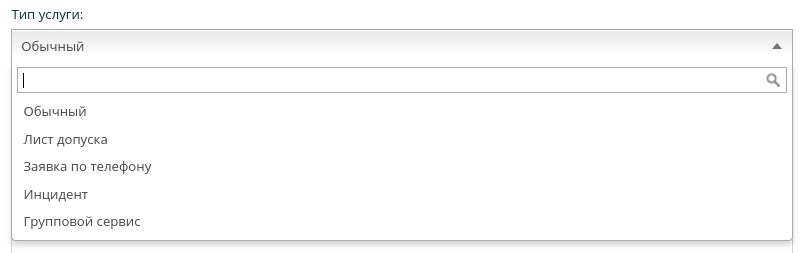
- Тип услуги – выбираем из списка. Подробнее про типы здесь
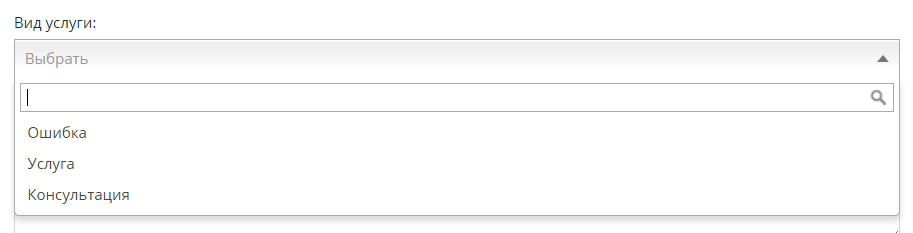
- Примечания – поле заполняется при необходимости. Текст, указанный в данном поле, будет выводиться во всплывающем окне при создании заявки. Поле предназначено для краткой информации.
- Согласующие – поле заполняется при необходимости. Указываются ФИО сотрудников, которые по умолчанию будут добавляться в согласующие при выборе данной услуги. Можно добавить только незаблокированного пользователя. Если пользователь был добавлен в обязательные согласующие, а после его заблокировали, то он не должен подтягиваться в заявки будучи заблокированным.
- Обозреватели – поле заполняется при необходимости. Указываются ФИО сотрудников, которые по умолчанию должны добавляться в обозреватели при выборе данной услуги. Можно добавить только незаблокированного пользователя. Если пользователь был добавлен в обязательные обозреватели, а после его заблокировали, то он не должен подтягиваться в заявки будучи заблокированным.
- Дополнительные поля – заполняются при необходимости. Это поля в заявке для внесения дополнительной информации.
 Рассмотрим создание дополнительного поля
Отметка « » - при проставлении данной отметки, поле будет выведено в заявку.
Отметка « » - при проставлении данной отметки поле будет являться обязательным для заполнения. При этом необходимо указать дату, с которой заполнение становится обязательным:

Название – вручную с клавиатуры вводится название дополнительного поля:

Тип поля – выбирается из списка:

Для кого – может быть указано для кого заполнение данного поля является обязательным. По умолчанию проставлено значение «Обязательно для инициатора». При необходимости вы можете выбрать другие значения:

Расширенные настройки - Индивидуальное время оказания сервиса – по умолчанию в GANDIVA счетчик времени выполнения заявки работает с 10:00 до 18:00 с понедельника по пятницу согласно производственному календарю. Если для услуги необходимо указать отличное от этого время, проставьте отметку «Индивидуальное время оказания сервиса» и укажите нужное время по дням неделям:

- Индивидуальные выходные – по умолчанию в GANDIVA счетчик времени выполнения заявки работает с понедельника по пятницу согласно производственному календарю. Если в какой-то из дней сервис не оказывается, то вам необходимо проставить отметку «Индивидуальные выходные» и выбрать с помощью календаря выходной день.

- Добавлять руководителя инициатора согласующим – при проставлении данной отметки руководитель инициатора заявки будет проставляться согласующим автоматически.

- Добавлять руководителя инициатора обозревателем – при проставлении данной отметки руководитель инициатора проставляется обозревателем автоматически.

- Выводить на печать лист согласования – при проставлении данной отметки на панели заявки дополнительно отображается кнопка ЛИСТ СОГЛАСОВАНИЯ (подробнее см. статью Печать заявки).
