Ресурсы допуска
Инструмент «Ресурсы допуска» позволяет настроить дерево листов допуска. Доступ к разделу с ресурсами допуска имеют пользователи с ролью "Оператор системы".
Ресурсы допуска имеют древовидный вид. Если у ресурса допуска имеются дочерние элементы, то слева отображается "+" для разворачивания дерева. По нажатию на "+" отображается следующий уровень.
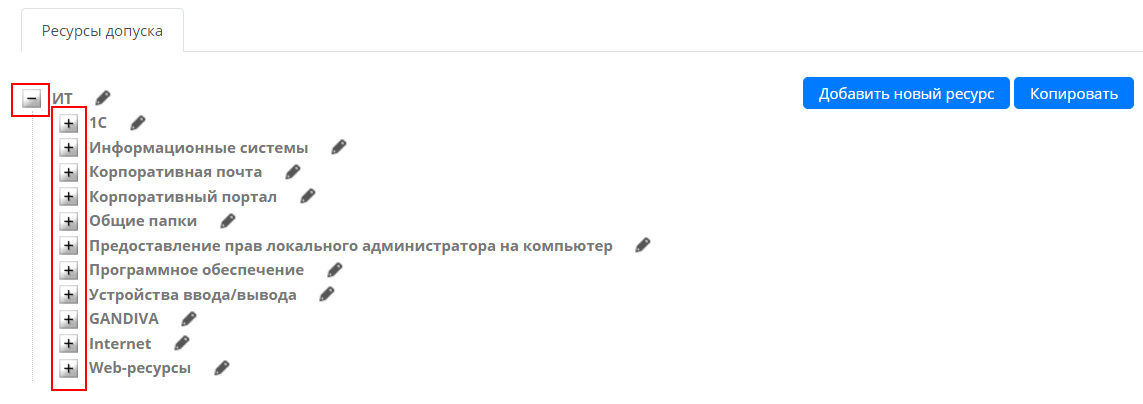
Создание ресурса допуска
Пользователь с правами оператора имеет возможность добавлять новый ресурс, а также вносить изменения в существующие. Для добавления нового ресурса в левом верхнем углу данной закладки, необходимо нажать на кнопку « »:
»:
Откроется форма для занесения нового ресурса, в нем необходимо внести данные:
- Имя ноды¹. Обязательное поле для заполнения, максимальное количество символов - 255.
Нода - ветка дерева в справочнике, в которую создаются или вносятся изменения. - Отметка об актуальности ноды. По умолчанию чекбокс установлен. Если чек-бокс установлен, то ресурс допуска можно выбрать при создании листа допуска.
- Выбрать родительскую ноду. При нажатии на кнопку "Выбрать" Появляется дерево ресурсов допуска. Чтобы выбрать родительскую ноду необходимо нажать на нее ЛКМ, название ноды будет отображаться сверху:


Если пользователь выбирает ноду, которая имеет родительские, то будет отображаться путь к ней:

- Области доступа. При запросе Листа допуска, можно выбрать из списка конкретную область, к которой будет предоставлен доступ.
- Обязательность заполнения обоснования. Если чек-бокс установлен, то при создании листа допуска, поле "Обоснование" будет обязательным для инициатора.
- Список полномочий доступа: пояснение для Инициатора, пояснение для Исполнителя. Отображается при создании листа допуска.
- Классификатор: подразделение*, категория*, тип*, вид*. После выбора услуги автоматически подтянется норматив времени и группа ответственности.
- Согласующие. Можно указать пользователей, которые автоматически подтянутся в согласующие в заявку.
- Владелец ресурса. Также подтягиваются в согласующие в заявку.
- Специалист по информационной безопасности. Также подтягиваются в согласующие в заявку.
Примечание: В лист допуска будут подтягиваться все пользователи, которые были указаны в ресурсе допуска на момент создания листа.
После успешного создания появится уведомление об этом.

После использования ресурса допуска при создании листа допуска в нем будет отображаться вся информация.
Редактирование ресурса допуска
Чтобы редактировать ресурс допуска, в котором есть хотя бы одна вложенность, необходимо нажать "Редактировать" (карандаш). Справа откроется ресурс допуска для просмотра и редактирования. Внесите все необходимые изменения и нажмите кнопку "Сохранить".
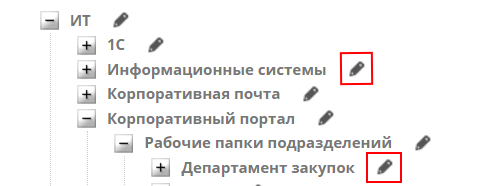
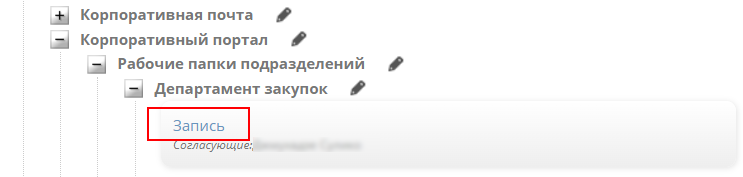
Чтобы изменить ресурс допуска, в котором нет вложенностей, необходимо нажать на имя ноды Справа откроется ресурс допуска для просмотра и редактирования. Внесите все необходимые изменения и нажмите кнопку "Сохранить".
После сохранения изменений, появится уведомление о том, что ресурс допуска успешно сохранен:
Копирование ресурса допуска
Для копирования ресурса допуска его необходимо открыть. При нажатии на кнопку "Копировать" справа просмотр ресурса допуска закрывается, дерево обновляется, скопированный ресурс допуска в него добавляется.
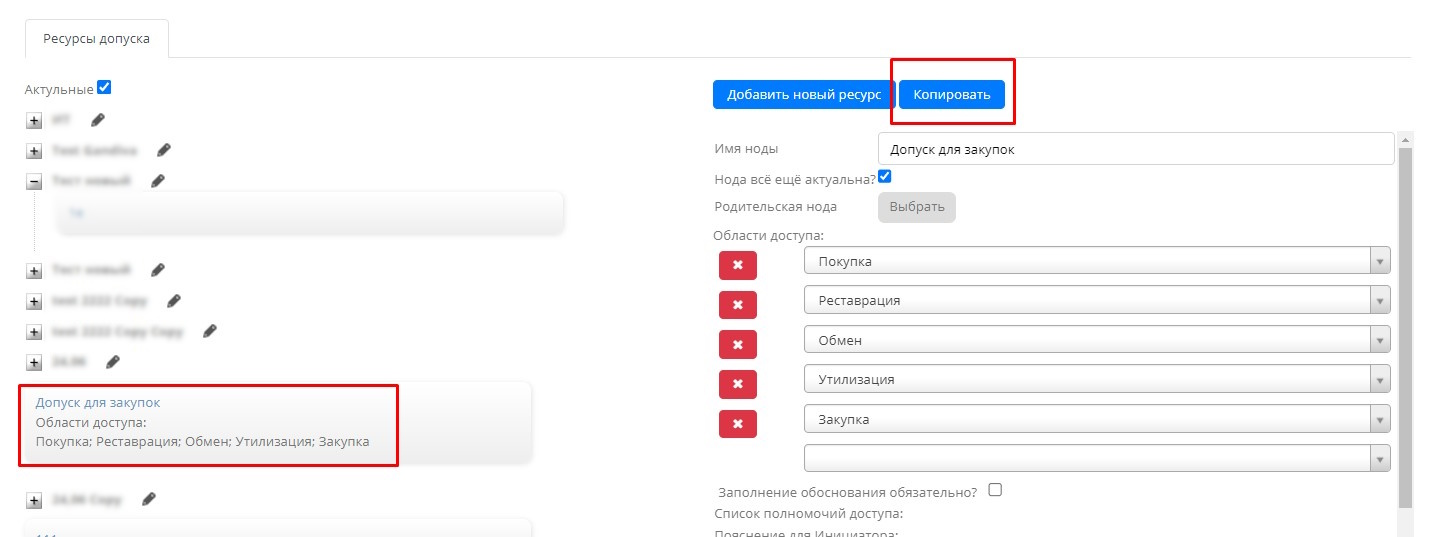
Если ресурс допуска был создан путем копирования, то в его названии будет иметься подпись "Copy":
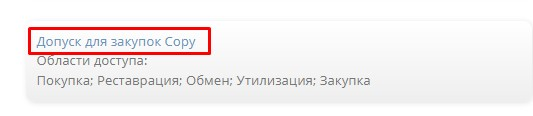
Ресурс допуска, добавленный путем копирования, располагается там же, где ресурс допуска, с которого копирование осуществлялось.