5.13.0
- Список заявок в новом дизайне
- Добавлено: Фильтр по организации инициатора
- Добавлено: Закрепление строки с названием
- Добавлено: Изменение ширины столбцов
- Добавлено: Изменение порядка столбцов
- Исправлено: Не сохраняется текущая сортировка в списке заявок
- Исправлено: Не работает поиск по хэштегам в фильтре
- Добавлено: Массовые операции с заявками
- Добавлено: Возможность написать комментарий при выставление оценки «5» («Отлично»)
- Добавлено: Создание заявки с помощью дублирования прямо из списка
- Проекты в новом дизайне
- Поиск и замена
- База знаний
- Системное оповещение (Баннер)
- Отчеты
Список заявок в новом дизайне
Добавлено: Фильтр по организации инициатора
Теперь можно фильтровать заявки по организациям инициаторов, чтобы оперативно находить заявки от инициаторов одной компании на случай, если в зоне Вашей ответственности находятся заявки от конкретных юридических лиц. Осуществляется фильтрация по организациям инициаторов, которые у них указаны в профиле.

Добавлено: Закрепление строки с названием
При вертикальном скролле вниз списка, если блок поиска и названия столбцов пропадают из зоны видимости, они закрепляются и всегда находятся на экране для удобства работы со списком.
Добавлено: Изменение ширины столбцов
Вы можете настраивать удобную вам ширину для столбцов. Контент в столбцах будет подстраиваться под ширину.
Добавлено: Изменение порядка столбцов
С помощью drag-n-drop вы можете менять их порядок на тот, который вам необходим. Для каждого таба порядок можно настроить персонально.
Примечание: Изменить порядок можно у всех столбцов, кроме столбца "Номер, статус".
Для изменения порядка зажмите ЛКМ название заголовка и начните перетаскивать в нужное место. Место, в которое будет перемещен столбец, визуально выделяется. Отпустите кнопку и столбец изменит свое расположение.
Если вам нужно изменить порядок до стандартного, то перейдите в настройку "Отображения столбцов" и нажмите кнопку Сбросить.

Исправлено: Не сохраняется текущая сортировка в списке заявок
Сортировка сохраняется после обновления страницы
Исправлено: Не работает поиск по хэштегам в фильтре
Добавлено: Массовые операции с заявками
В список заявок добавлены массовые операции:
- Согласовать. Доступна на табе «На согласовании».
- Отклонить согласование. Доступна на табе «На согласовании».
- Оценить и закрыть. Доступна на табе «Мои».
- Назначить исполнителя. Доступна на табе «На группе».
- Добавить в избранное / Удалить из избранного. Доступно на всех табах.
Выбор заявок осуществляется нажатием на чек-бокс слева у конкретных заявок (1) или в заголовке (2), чтобы выбрать все подгруженные у пользователя заявки.

Примечание: Максимальное количество заявок, с которыми одновременно возможно запустить операцию - 100. При попытке выбрать более 100 заявок, системой это блокируется, появится уведомление:

Сверху появляется панель с действиями. В зависимости от таба, вашей роли в заявках, их статусов может отличаться набор доступных действий.
После выбора заявок и действия с ними, подтвердите его в окне.

Запускается выполнение массовой операции. Прогресс вы можете отслеживать в окне.

В окне отображается:
- Визуальная индикация выполнения заявки.
- Количество заявок, с которыми операция уже выполнена
- Количество заявок, которые выбраны для выполнения операции
- Кнопка "Отмена". Нажмите, если хотите прервать процесс выполнения операции.
- Кнопка "Х". Дублирует функционал кнопки "Отмена".
Примечание: Прогресс выполнения массовой операции нельзя обнулить. Прерывание массовой операции затрагивает только те заявки, в которых она еще не выполнена.
Прервать процесс выполнения операции
Если вы хотите продолжить выполнение массовой операции, то отмените прерывание нажатием на кнопку «Отмена» (1). Операция будет возобновлена.
Если же вы хотите завершить процесс, то нажмите кнопку «Завершить» (2).

В случае успешного выполнения операции появится уведомление об этом.

Если вовремя операции ее выполнение в заявках не произошло, то появляется окно, что операция выполнена частично. Отображаются номера заявок, в которых операция была не выполнена и описания ошибок. Номера заявок являются ссылками, при нажатии на них открываются заявки в новой вкладке.

Добавлено: Возможность написать комментарий при выставление оценки «5» («Отлично»)
Теперь в новом списке заявок вы можете при закрытии не только указывать причины невысокой оценки, но и оставлять комментарий к оценке «5».
При выставлении оценки «5» комментарий необязателен для заполнения.
В заявке также появляется отметка об этом:

Добавлено: Создание заявки с помощью дублирования прямо из списка
Вы можете создавать новые заявки, на основании уже имеющихся, прямо из списка для экономии времени на создании идентичных заявок.
Примечание: С помощью дублирования можно создать заявки на все типы услуг, кроме «Заявка по телефону». Тип услуги можно посмотреть непосредственно в каталоге услуг.
Для этого нажмите на нужную заявку правой кнопкой мыши или же через меню с трёмя точками.
Появится окно с доступными действиями. Нажмите на «Дублировать».
Также вы можете выбрать заявку с помощью чек-бокса, далее на панели действие «Дублировать».
В появившемся окне выберите те параметры, которые хотите перенести в новую заявку. По умолчанию установлены только два параметра: «Название услуги» и «Описание».
При необходимости установите нужные и уберите не нужные.
После того, как все необходимые параметры выбраны, нажмите на кнопку «К экрану создания». В новой вкладке откроется создание заявки с выбранными данными и вы можете продолжить привычное создание заявки.
Примечание: При дублировании услуги из нее также подтянутся обязательные согласующие и обозреватели, даже если Вы не выбрали их в окне дублирования.

Проекты в новом дизайне
Исправлено: Не добавляются обозреватели/согласующие в проект
Добавлено: Автоматическое создание задач из проекта
Являясь руководителем проекта вы можете автоматически создавать задачи прямо из него.
Для этого необходимо задать структуру проекта. Укажите название и исполнителя в строках проекта.

Для запуска автоматического создания задач необходимо выполнение условий:
- Название задачи проекта заполнено.
- Указан исполнитель
- Не прикреплен объект к строке
Для создания задач для всего проекта нажмите на нулевую строку правой кнопкой мыши. В появившемся окне выберите пункт «Создать задачи».
Примечание: Вы можете создавать задачи, как для всего проекта, так и для отдельных вех и строк. Для создания задач для конкретной вехи необходимо вызвать действие именно из вехи.

Появляется окно подтверждения автоматического создания.

После подтверждения вы можете отслеживать прогресс создания задач в окне.

После того, как все задачи были созданы они появятся в проекте.

Также появится уведомление об этом.

Поиск и замена
Возвращено: Функционал поиска и замены
При необходимости вы можете гибко управлять любыми изменениями в процессах: поменять обязательного согласующего/обозревателя на актуального в связи с перестройкой оргструктуры или вовсе удалить пользователя без замены на другого.
В этом Вам поможет функционал «Поиск и замена».
Он позволяет:
- Заменять/удалять одного обязательного согласующего/обозревателя на другого в услугах.
- Заменять/удалять согласующего/обозревателя на другого в записях справочников доп. полей.
- Заменять/удалять согласующего на другого в ресурсах допуска.
Примечание: Функционал «Поиск и замена» доступен для пользователей с ролью Оператор системы.
Доступен по следующему пути: «Настройки заявок», далее «Поиск и замена».

Пошаговое руководство по замене пользователя на другого:
Шаг 1. Укажите пользователя, которого необходимо заменить/удалить.
Шаг 2. Укажите область системы, в которой должно произойти изменение.
Шаг 3. Ознакомьтесь с результатами поиска.
Шаг 4. Выберите записи, в которых нужно выполнить замену/удаление. Вы можете заменить/удалить пользователя во всех записях с помощью кнопок «Заменить везде» или «Удалить везде». Или же заменить/удалить пользователя только у конкретных записей. Выбор записей осуществляется с помощью чек-бокса слева.
«Удалить везде». Или же заменить/удалить пользователя только у конкретных записей. Выбор записей осуществляется с помощью чек-бокса слева.

Замена/удаление в выборочных записей осуществляется с помощью кнопок на панели сверху.

Замена пользователя
При нажатии на кнопку «Заменить» или «Заменить везде» появляется окно с выбором пользователя. Укажите сотрудника, на которого необходима замена.
Примечание: При замене на пользователя, который уже имеется в выбранной области, заменяемый просто удаляется.
Дополнительно:
- Заменить можно только на не заблокированного пользователя
- Если осуществляется замена согласующего, то заменить можно на пользователя, который является участником системной ГО - Согласующие.

После того, как пользователь выбран, нажмите на кнопку Заменить.

Запускается процесс замены пользователя. В случае успеха появится уведомление об этом.

Добавлено: Информация об услугах, в которых используются справочники доп. полей
При выборе областей Согласующие/обозреватели в справочниках доп. полей в результате будет отображаться следующая таблиа:
- Название справочника доп. полей, в котором используются значения с выбранным пользователем
- Название значения справочника, в котором непосредственно указан пользователь
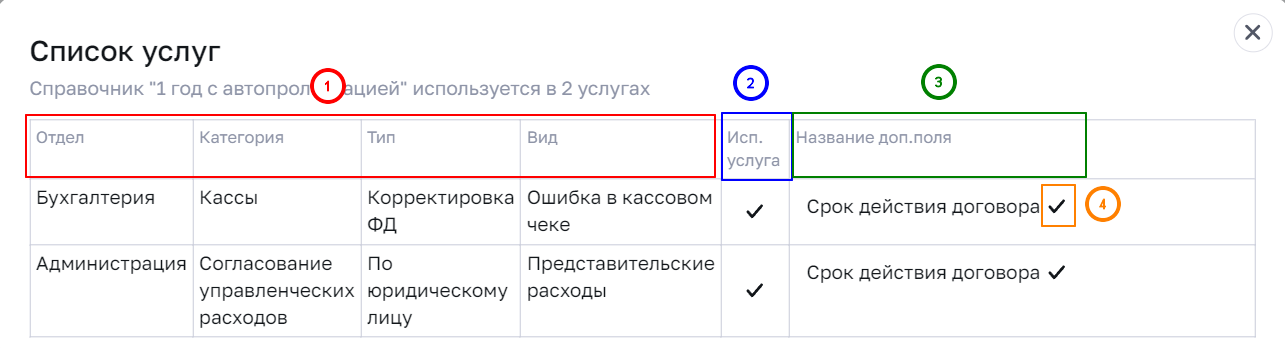
- Количество услуг, в которых справочник используется. Является ссылкой, при нажатии появится список конкретных услуг, в которых используется справочник.

Отображается следующая информация:
- Название услуги (Отдел -> Категория -> Тип -> Вид).
- Признак актуальности услуги (Галочка «Используется» в самой услуге)
- Название доп. поля, которое пользователи задали в самой услуге
Признак актуальности доп. Поля (Галочка «Доступно» у поля в услуге)
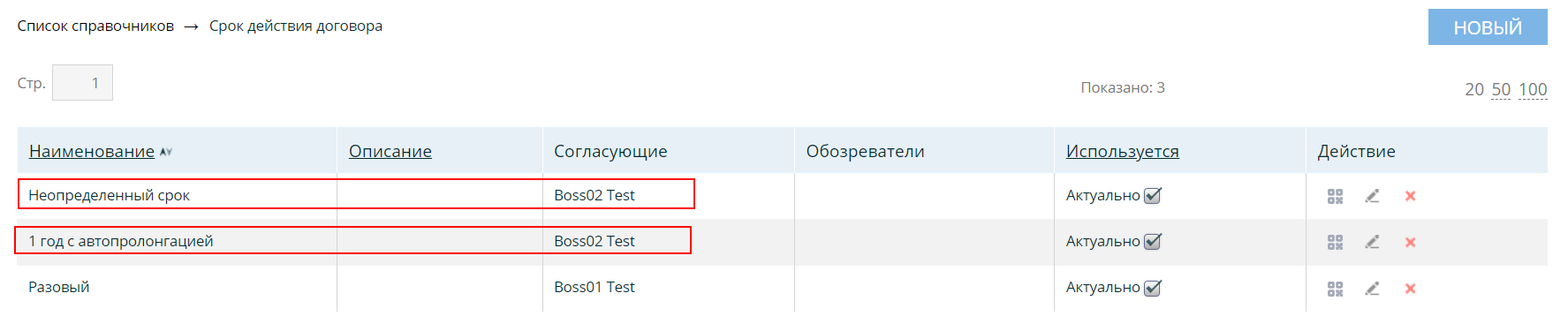
Сверить полученные данные можно открытием указанного справочника через раздел Справочники доп. полей.
База знаний
Добавлено: Перемещение статей
Для удобства, быстроты и гибкости работы со структурой Базы знаний добавлен функционал перемещения статей.
Примечание: Функционал доступен двум категориям пользователей: Модераторы Базы знаний могут перемещать все статьи, редакторы только те статьи, в которых непосредственно являются редакторами.
Теперь доступно:
- Изменять порядок статей
- Изменять структуру дерева статей: вкладывать одну статью в другую и наоборот.
Примечание: При перемещении статьи, у которой есть вложенные, она будет перенесена вместе с ними.
Только Модераторы Базы знаний могут сделать статью корневой.
Перемещение статьи возможно несколькими способами:
- С помощью drag-and-drop
- С помощью выбора действий в контекстном меню
Перемещение статьи с помощью drag-n-drop на конкретном примере
Изменение порядка статьи
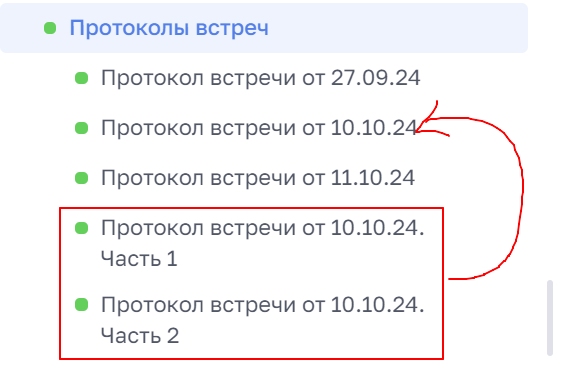
Вам необходимо расположить статьи с протоколами встречи в порядке возрастания их даты. Для этого вам необходимо перенести последнюю статью в начало (см. скриншот).

Для этого наведите курсор на статью, которую надо перенести и зажмите его.
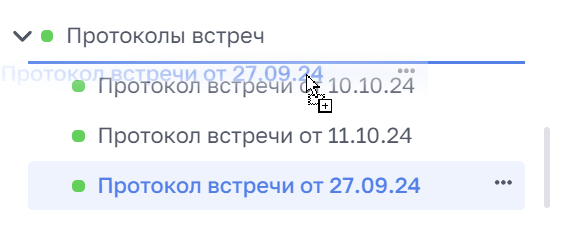
Выберите место, куда необходимо перенести статью. У статьи, под которую она будет размещена, отображается синяя горизонтальная полоска.
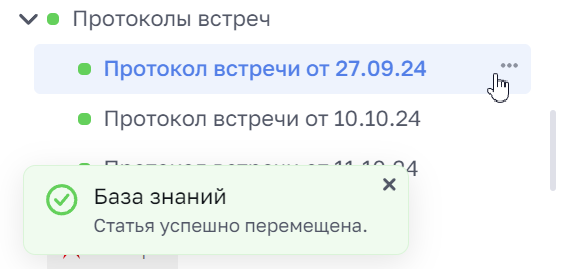
После отпустите курсор на этом месте. Статья изменит расположение и будет первой в иерархии. Также появится уведомление об этом.
Результат:
Изменение иерархии статей: вложить одну статью в другую
К примеру, протокол встречи был разбит на 2 части. И вам необходимо перенести эти статьи в изначальную, сделав ее родительской.
Для этого зажмите одну из статей и наведите на ту, в которую хотите вложить. Визуально она будет полностью подсвечиваться синим цветом.
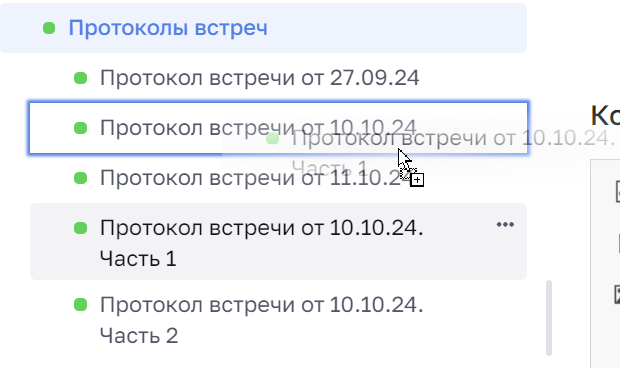
Отпустите курсор и повторите тоже самое со второй статьей. Готово. Структура в статьях выстроена.
Результат:
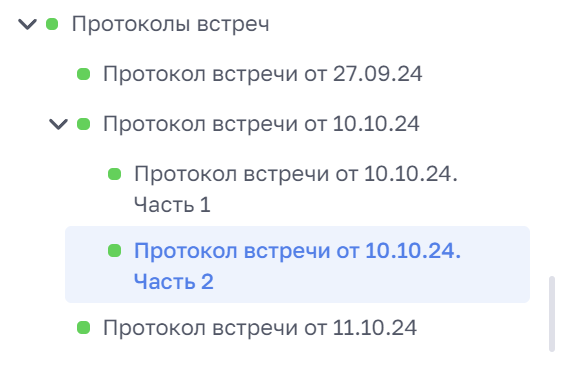
Перемещение статей с помощью действий в контекстном меню
Построим такую же иерархию, как и в предыдущем примере.
У статьи (1), которую планируем вложить, открыть меню «Еще», далее выбираем действие «Вырезать» (2).
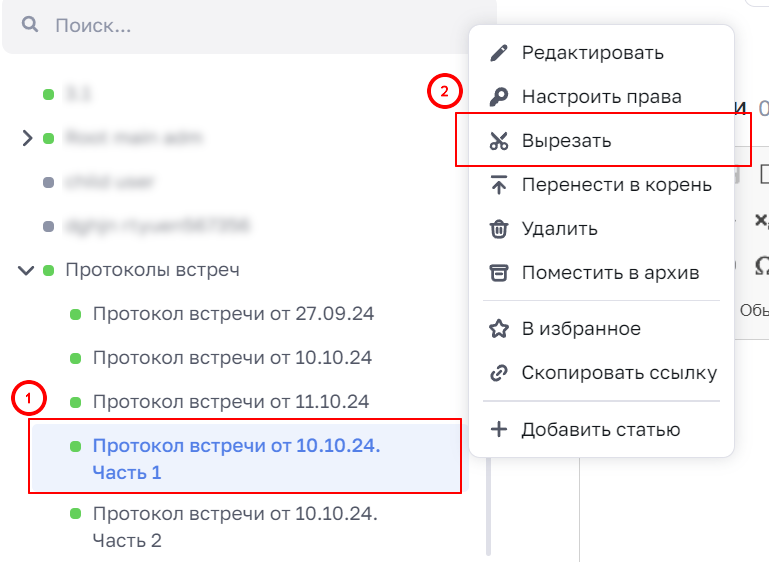
Статья «вырезается», отображается серым цветом. Появляется уведомление об этом.

Далее выбираем статью, в которую хотим вложить (1), в меню «Еще» нажимаем «Вставить» (2).

Системное оповещение (Баннер)
Изменено: Максимальное количество символов увеличено до 140
Отчеты
Отчет для руководителей
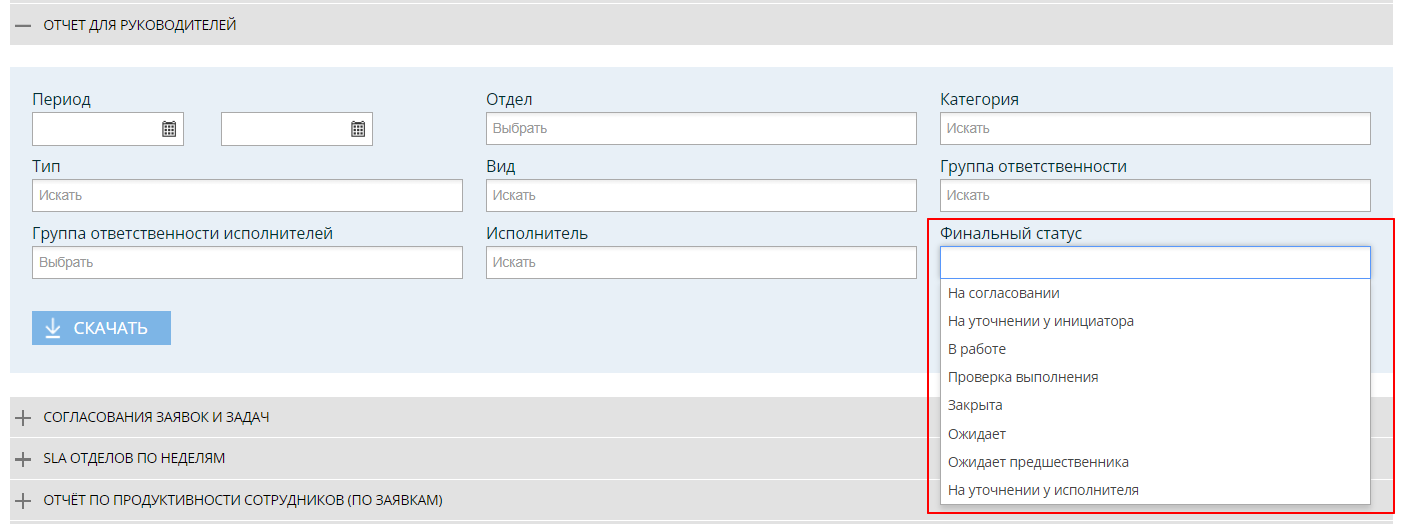
Добавлено: Фильтр по финальному статусу
Для удобства работы с отчетом добавлен фильтр по финальному статусу заявки. Доступен выбор нескольких статусов одновременно.
При отсутствии выбранных статусов выгружаются заявки всех статусов.
Отчет «Факт выполнения SLA»
Добавлено: Фильтр по статусу заявки в отчет «Факт выполнения SLA»
Выбор статуса необязателен для снятия отчета.
Фильтрация осуществляется по столбцу "Финальный статус".
Можно выбрать несколько статусов.
- Если выбраны статусы, то в отчет попадают все заявки, которые соответствуют этим статусам.
- Если ни один статус не выбран, то выгружаются в отчет заявки во всех статусах, которые возможны. 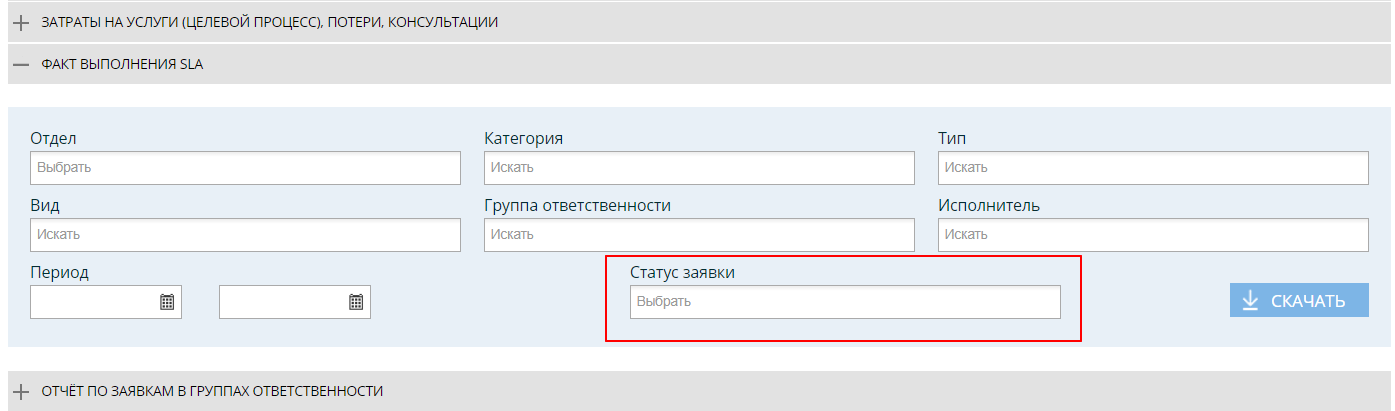
Отчет по списку заявок
Добавлено: Фильтр по вкладке "Подчиненные"
Теперь можно формировать отчет по вкладке "Подчиненные".
При выборе параметра "Подчиненные" отчет формируется на основании заявок, которые представлены на этой вкладке.

Отчет по таймтрекеру
Добавлено: Информация о подразделении инициатора
Выводится в столбце Х. Отображается подразделение, указанное в профиле пользователя.

Добавлено: Отображение названия услуги (Отдел -> Категория ->Тип ->Вид)
В столбцах (M-P) выводится название услуги, если запись трекера была сделана в услуге. Имеется группировка.

Добавлено: Информация о повторной отправке на доработку заявки
Отображается в столбцах S, T.
- Количество переходов в статус "Проверка выполнения" за все время. Отображаются все переходы заявки в Проверку выполнения независимо от периода снятия отчета. При отсутствии переходов отображается значение 0.
- Количество переходов в статус "Проверка выполнения" за период. Отображаются переходы заявки в Проверку выполнения за период, который указан при снятии отчета. При отсутствии переходов отображается значение 0.