Авторизация в мобильном приложении
ВАЖНО! Данная инструкция относится к приложению Gandiva 2.
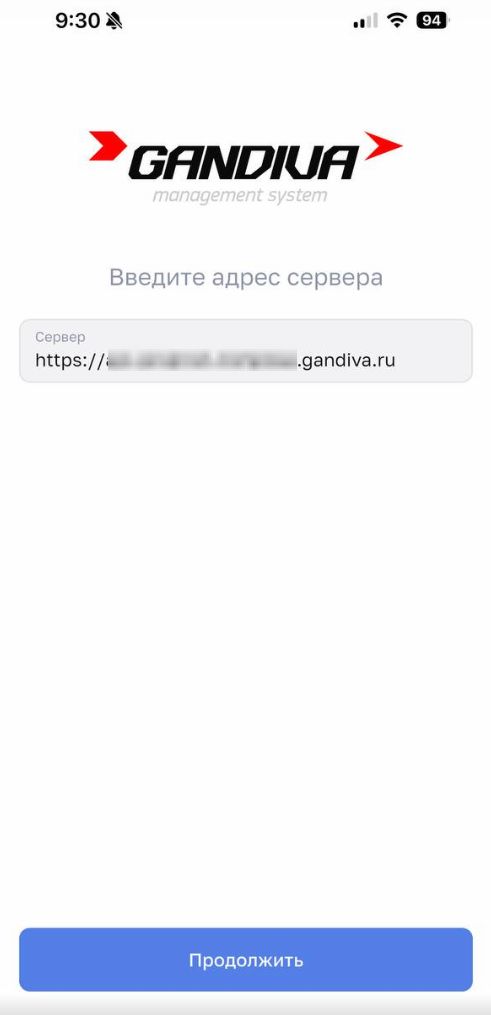
После того, как приложение будет установлено на ваше устройство, на первом экране необходимо указать ссылку на сервер вашей Gandiva.
Адрес сервера - ссылка, переходя по которой у вас открывается система.
Пример ссылки:
Адрес сервера можно ввести с "https://" или можно ввести без "https://".

После того, как сервер будет указан, нажмите на кнопку «Продолжить».
В зависимости от подключенных способов авторизации в Вашей компании может отличаться экран авторизации в систему.
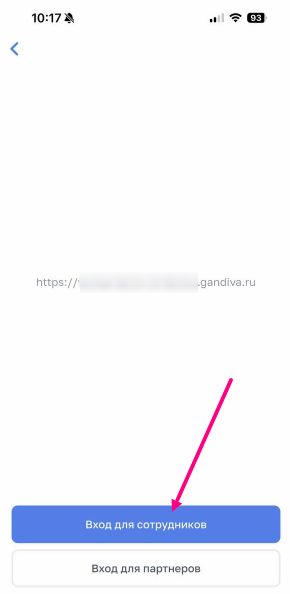
Если в вашей компании используется внешний сервис для авторизации сотрудников, то войти в Gandiva вы сможете только через него
Вход с помощью стандартного логина и пароля будет недоступен для сотрудников, которые должны авторизовываться с помощью внешних сервисов.
Для этого нажмите кнопку «Вход для сотрудников». Откроется сервис внешней авторизации, где нужно указать свои данные. Если авторизация пройдет успешно, осуществится вход в систему Gandiva.
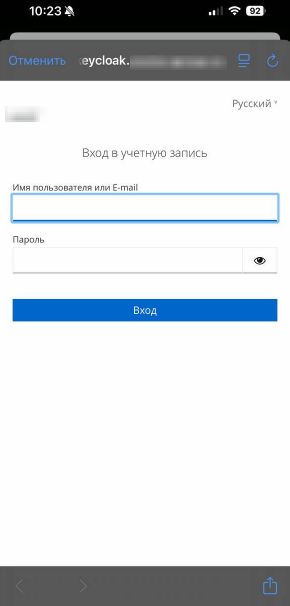
Если у Вашей компании не подключен сервис внешней авторизации, то вас встретит стандартная форма авторизация, где нужно указать логин и пароль от учетной записи Gandiva
ВАЖНО! Если в вашем логине есть домен, то в поле «Логин» его не нужно указывать.
К примеру, ваш логин в системе выглядит так: agat\i.ivanov. Для успешной авторизации укажите в поле только i.ivanov.
После заполнения полей «Логин» и «Пароль» нажмите кнопку «Войти». Если авторизация пройдет успешно, осуществится вход в систему Gandiva.
