Права доступа к разделам и статьям базы знаний
В Базе знаний GANDIVA применяется ролевая модель прав. Выделяются следующие роли:
- Модератор Базы знаний. Системная роль. Обладает самыми повышенными правами во всей базе знаний. Настраивается на странице «Роли».
- Модератор раздела. Может все, но только там, где он назначен модератором. У раздела может быть несколько модераторов. Владелец раздела всегда является Модератором раздела. Данная роль есть только для прав в разделе. Для отдельных статей ее настроить нельзя.
- Редактор. Может редактировать статьи, создавать вложенные. Роль можно настроить, как на раздел, так и на статью.
- Читатель. Может просматривать статью, добавлять в избранное, писать комментарии и взаимодействовать с вложениями. Можно настроить, как на раздел, так и на статью.
- Нет доступа. Явно закрывает доступ к разделу/статье. Нельзя ничего: ни статья, ни разделы недоступны. Закрыть доступ можно у прав, которые наследовались от родительской статьи/раздела или задать самостоятельно для любой статьи. Выбирая «Нет доступа» доступ пропадает, но в окне с правами отображается даже после сохранения.
Подробнее о ролях базы знаний можно прочитать тут.
Вы можете настраивать права доступа, как к разделам, так и к конкретным статьям базы знаний.
Права можно выдавать:
- Конкретным сотрудникам
- Группам сотрудников.
Для этого выберите нужных сотрудников или группы в окне настройки прав.
Настроить права на раздел
Для того, чтобы настроить права на раздел выберите в меню пункт «Настроить права».

В появившемся окне доступны настройки:
1. Общий доступ – настройка, позволяющая за одно нажатие задавать явно права на просмотр раздела. Имеются настройки:
- Доступно всем. Выберите эту настройку, если хотите, чтобы раздел был доступен всем пользователям системы. Все пользователи системы будут читателями.
- Доступ ограничен. Раздел/статья будет доступен не всем пользователям системы, а только ограниченному кругу сотрудников, который задается вручную в блоке «Выдан доступ».
Раздел создается по умолчанию с выставленной настройкой «Доступ ограничен».
2. Выдан доступ – блок, в котором осуществляется настройка прав для пользователей и групп. Вы можете:
- Добавлять пользователей и группы и выбирать для них роль
- Изменять уже ранее выданные роли пользователям и группам
- Удалять ранее выданные роли пользователям и группам

Назначение ролей
Для того, чтобы назначить роль конкретному пользователю необходимо:
-
Установить фильтр «Поиск по пользователям».

-
Найти пользователя с помощью поиска и выбрать его из списка:

-
Выбрать роль для пользователя. Доступно для выбора роли: Модератор, Редактор, Читатель, Нет доступа.

-
Нажать на кнопку «
 » для добавления прав пользователю. Он будет помещен в блок «Выдан доступ».

Предоставление доступа к группе осуществляется по аналогии с правами для пользователей. Для того, чтобы назначить роль группе необходимо:
-
Установить фильтр «Поиск по группам»

-
Найти группу с помощью поиска и выбрать ее из списка. У группы отображается количество пользователей, которые содержатся непосредственно в ней и количество вложенных в нее групп первого уровня.

-
Выбрать роль для группы.

-
Нажать на кнопку «
» для добавления прав группе. Она будет помещена в блок «Выдан доступ».
Назначая роль группе, права выдаются всем участникам этой группы и участникам вложенных в нее.
Вы можете посмотреть состав группы, нажав на нее.
В составе группы выводится:
Список вложенных групп
Список участников группы
Кнопка «
» для возвращения обратно к списку прав.


Изменение ранее выданной роли
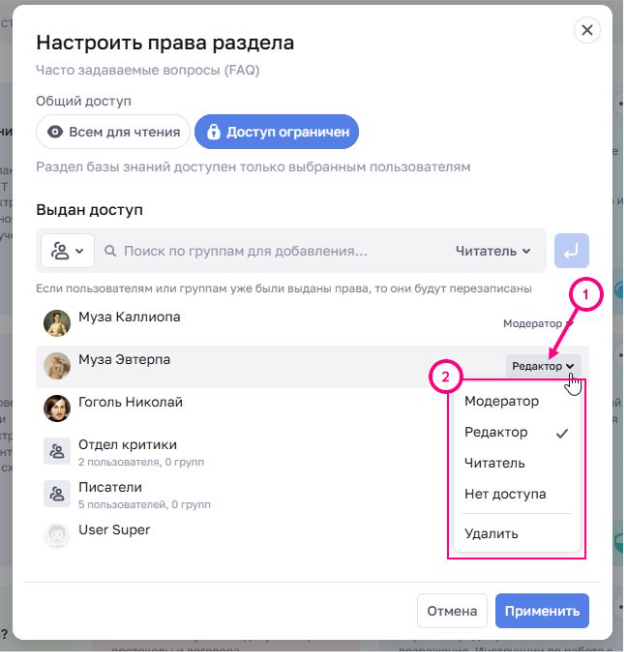
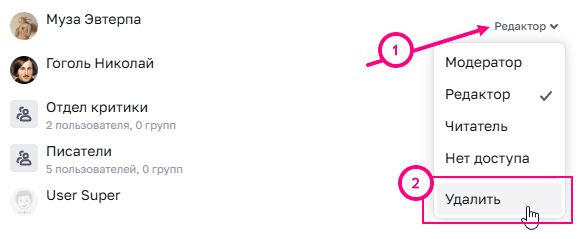
Для того, чтобы изменить раннее выданную роль нажмите на нее (п.1. на скриншоте ниже) и в появившемся списке (п.2.) выберите другую роль. Сохраните изменения, нажав на кнопку « ».
».
Удаление ранее выданной роли
Для того, чтобы удалить раннее выданную роль нажмите на нее (п.1. на скриншоте ниже) и в появившемся списке (п.2.) выберите «Удалить». Сохраните изменения, нажав на кнопку « ». Сотрудник или группа, которым удалили роль, перестанут отображаться в окне прав. После удаления роли пользователю перестанет быть доступен раздел, если у него нет иных прав на него.
Настроить права на статью
Настройка прав для статьи похожа на настройку прав для раздела, но имеюются некоторые различия.
Общий доступ – настройка, позволяющая за одно нажатие задавать явно права на раздел/статью. Имеются настройки:
- Доступно всем. Выберите эту настройку, если хотите, чтобы статья была доступна всем пользователям системы. Все пользователи системы будут читателями.
- Доступ ограничен. Раздел/статья будет доступен не всем пользователям системы, а только ограниченному кругу сотрудников, который задается вручную в блоке «Выдан доступ».
- Как у родителя (только у статей). Отображается, когда статья явно наследует права от родительской статьи. Признак от родительской статьи может быть:
- Как у родителя: всем на чтение
- Как у родителя: доступ ограничен
Если права на раздел назначаются на него напрямую, то у статей права могут быть:
- Наследоваться от раздела или статьи
- Заданными вручную
- «Гибридными» правами - часть прав наследуется от родительского элемента, другая часть - задана вручную.
По умолчанию статьи создаются с унаследованными правами от родителя:
- Если создается корневая статья в разделе, то она создается с правами раздела
- Если создается дочерняя статья, то она может наследовать, как права раздела, так и права родительских статей.
Наследованные права - права, которые наследовались статье от родительских элементов: от раздела, родительской статьи первого уровня, 2-ого уровня и т.д.
Статья одновременно может наследовать права сразу от нескольких родителей.
У статьи можно изменить любые наследованные права, кроме роли «Модератор раздела».
Наследуемые права статьи можно изменять. Вы можете:
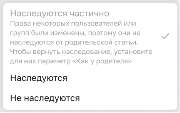
- Закрыть целиком наследование прав от всех родителей. Для этого необходимо справа от заголовка «Наследуемые права» в списке выбрать пункт «Не наследуются» и сохранить изменения.
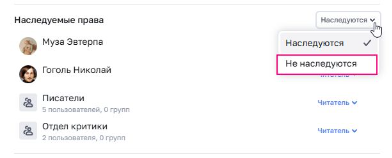
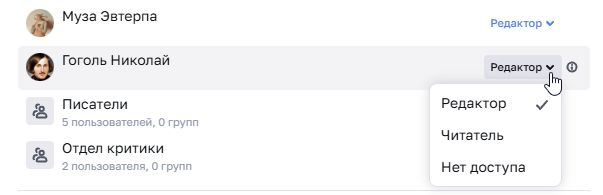
- Закрыть наследование прав частично: часть прав наследуется, часть наследуемых прав изменена вручную. Для этого у конкретного наследуемого права выберите другую роль.
Пример: Николаю Гоголю выданы права «Читатель» на раздел. Статья наследовала эти права от раздела. Увидеть от какого раздела/статьи наследовались права вы можете, нажав на иконку «
» справа от роли. Нажатие на название раздела/статьи откроет объект в новой вкладке.
Николаю необходимо иметь возможность редактировать статью, поэтому нужно выдать ему права редактора только на эту статью.
Для этого в списке выберите для него другую роль и сохраните изменения.
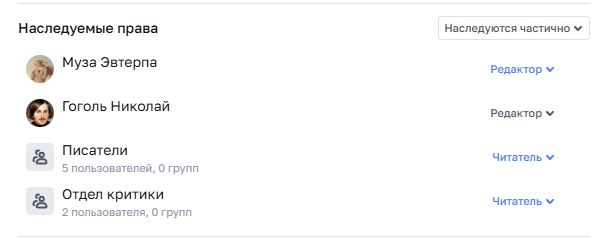
Примечание: Наследуемые права, которые были вручную изменены, продолжают отображаться в блоке «Наследуемые права».
Рядом с блоком отображается признак, что права «Наследуются частично»:
Наследуемые права от наследуемых измененных отличаются цветом, которым отображается роль.
- Если к статье применены наследуемые права, то они отображаются синим цветом.
- Если у статьи были изменены наследуемые права, то они отображаются серым цветом.