Авторизация в веб-приложении
В зависимости от подключенных способов авторизации в Вашей компании может отличаться экран авторизации в систему.
- Если в вашей компании используется внешний сервис для авторизации сотрудников
- Если в вашей компании нет внешнего сервиса для авторизации
Рассмотрим подробнее данные сценарии.
Если в вашей компании используется внешний сервис для авторизации сотрудников
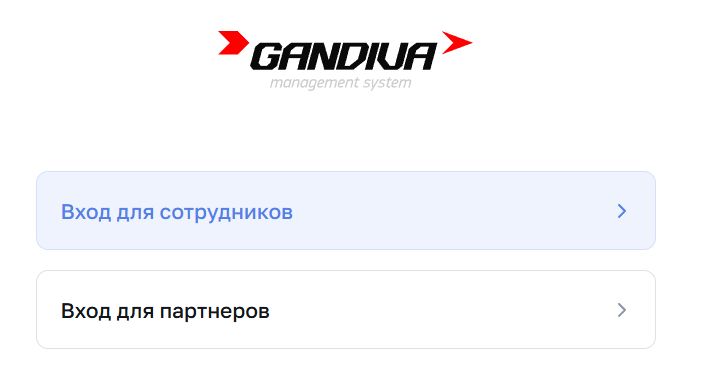
На странице авторизации будет доступно 2 способа входа.
- Вход для сотрудников. Если вы являетесь сотрудником компании, то вход в систему будет осуществляться с помощью внешнего сервиса, который использует ваша компания.
- Вход для партнеров. Если вы являетесь партнером, то вход будет осуществляться с помощью стандартного логина и пароля от системы Gandiva.
ВАЖНО! Являясь сотрудником компании вы не сможете зайти в систему с помощью логина и пароля от системы Gandiva. При попытке зайти таким способом появится ошибка:

Выберите подходящий для вас способ авторизации, исходя из того, кем вы являетесь.
Вход для сотрудников
Нажимая на «Вход для сотрудников» откроется сервис внешней авторизации, где нужно указать свои данные. Если авторизация пройдет успешно, осуществится вход в систему Gandiva.
Вход для партнеров
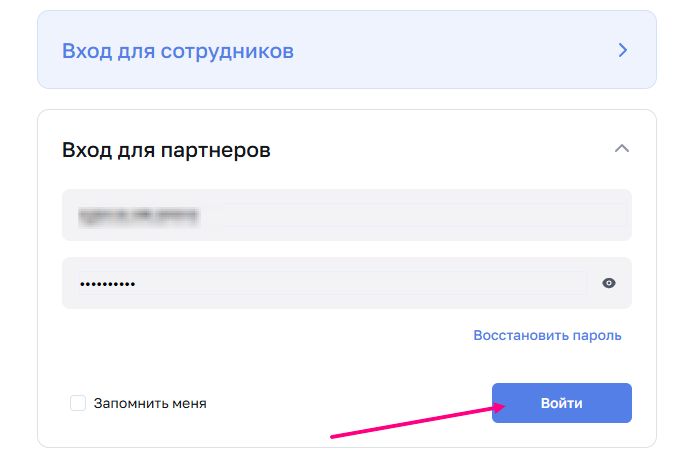
Нажимая на «Вход для партнеров» откроется стандартная форма авторизации, где нужно указать логин и пароль от учетной записи Gandiva.
ВАЖНО! Если в вашем логине есть домен, то в поле «Логин» его не нужно указывать.
К примеру, ваш логин в системе выглядит так: proton\i.ivanov. Для успешной авторизации укажите в поле только i.ivanov.
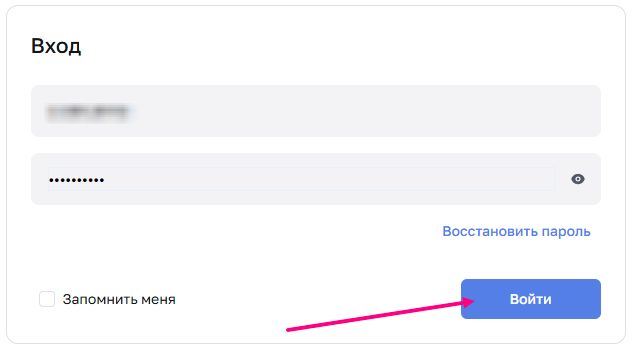
После заполнения полей «Логин» и «Пароль» нажмите кнопку «Войти». Если авторизация пройдет успешно, осуществится вход в систему Gandiva.
Если вы забыли пароль от своей учетной записи, то вы можете восстановить его.
Если в вашей компании нет внешнего сервиса для авторизации
Авторизация в систему будет осуществляться с помощью стандартного логина и пароля от Gandiva.