[5.13.1] 19.11.24
- Исправлено: Некорректное отображение длинного текста в ячейке «Описание»
- Исправлено: В окне фильтрации не закрываются открытые выпадающие списки при нажатии на кнопку закрытия списка
- Добавлено: Поиск по описанию, дополнительным полям, комментариям или по заявке целиком, включая все выше перечисленные условия
- Добавлено: Фильтр по времени согласования
- Добавлено: В выпадающих списках фильтров услуг и регионов добавлен флаг, включающий отображение только актуальных записей
- Добавлено: Отметка о неактуальности региона в фильтре регионов
- Исправлено: Отображение столбцов с денежными величинами теперь недоступно для пользователей без необходимых прав
- Добавлено: Всплывающая подсказка с полным названием строки проекта для строк, описание которых не помещается в ячейку
- Добавлено: Разделение на триады значений в денежной эквиваленте в карточке строки проекта
Система и интеграция
- Улучшена безопасность системы
- API-метод POST /Requests помечен как устаревший и будет удален. Рекомендуется переключить интеграции на метод POST Requests/CreateWithNormative. Данный метод использует код услуги для создания заявки
Заявки
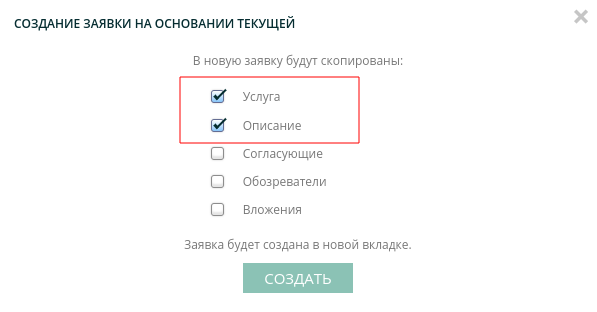
Изменено: В окне копирования заявки по умолчанию установлены флажки только у полей «Услуга» и «Описание»
Теперь остальные параметры вы можете выбрать только вручную.
Список заявок в новом дизайне
Исправлено: Просмотр длинного описания
После нажатия на кнопку открытия полного описания (кнопка «v») в поле отображается до 450 символов описания, остальные символы скрываются за тремя точками.
Примечание: Для просмотра длинных описаний, которые не помещаются в списке, рекомендуем увеличивать ширину столбца. Содержимое в поле подстроится под установленную вами ширину.

Добавлено: Поиск по дополнительным полям и комментариям
Доработан поиск в списке заявок. Вы можете указать в строке поиска запрос из нескольких слов – найдутся все совпадения, в установленной области поиска. Чем больше слов вы добавите в запрос, тем точнее будут результаты поиска. Поиск ищет по слову целиком, а не по части слова. Если вы укажите в запросе «Док», то поиск не найдет вам заявки, в которых содержится слово «Документ». Окончания слов при поиске не учитываются.
Теперь вы можете конкретизировать область, по которой будет осуществляться поиск для быстроты получения более релевантных результатов.
Область поиска - «блок» заявки, конкретно по которому будет осуществляться поиск.
Если вы знаете, что нужная вам информация хранится в дополнительных полях в заявках, то вы можете выбрать область «По доп.полям», чтобы сразу отсечь неподходящие заявки, где эта информация размещена в других областях.
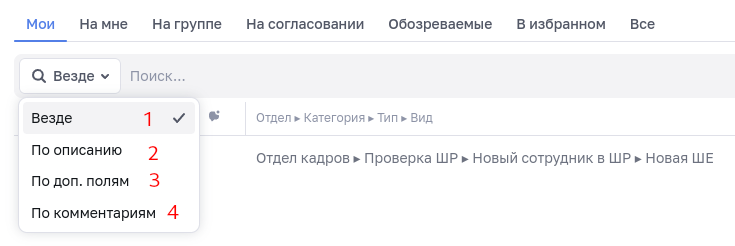
Для выбора области поиска нажмите на кнопку «Везде» слева от поисковой строки.

Появится список с доступными для выбора областями поиска.
Для выбора доступны области:
- Везде. Область установлена по умолчанию. Поиск осуществляется по всем параметрам заявки: номер, описание, значения дополнительных полей, комментарии.
- По описанию. Поиск осуществляется только по описаниям заявки.
- По доп. полям. Поиск осуществляется только по значениям, указанным в дополнительных полях.
- По комментариям. Поиск осуществляется только по комментариям.
Можно выбрать только одну область из списка. Область для поиска выставляется для каждой вкладки отдельно. Для выбора области нажмите на нее из списка. Список закрывается, выбранная область подставится в поисковую строку. Теперь поиск будет осуществляться только по указанной вами области.
ВАЖНО: При поиске сбрасывается ранее выставленная сортировка по столбцам.
Это необходимо, чтобы в результатах поиска сверху всегда отображались только релевантные результаты. Направление сортировки (стрелочки вверх/вниз) у столбцов перестают отображаться. Вы можете отсортировать только уже получившиеся результаты поиска.
При каждом редактировании поискового запроса сбрасывается ранее выставленная сортировка.
Добавлено: Фильтр по времени согласования
С помощью фильтра вы можете найти заявки, в которых являетесь согласующим с конкретного времени.
Примечание: Фильтрацию по времени согласования можно применить только для активных согласований. Для этого вам необходимо установить фильтр «Активные».
В фильтре время задается в рабочих часах.

Примечание: Значения в данном фильтре автоматически проставляются, если вы осуществляете переход в список заявок через виджет «Заявки на согласовании».
Добавлено: Фильтр для отображения только актуальных записей в услугах и регионах
Теперь вы можете осуществлять поиск и выбор только по актуальным записям в фильтрах, где отображаются и не актуальные, чтобы быстрее находить нужное.
Дополнительный «фильтр» добавлен в фильтры:
- Отдел
- Категория
- Тип
- Вид
- Регионы
Для применения фильтра нажмите на кнопку «Актуальные». После этого в списке будут отображаться только актуальные записи.
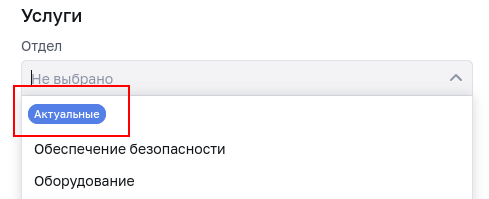
Для выключения фильтра нажмите снова на него. При отключенном фильтре отображаются актуальные и не актуальные значения.
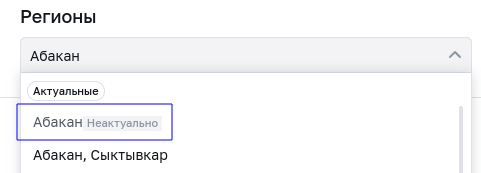
Добавлено: Отображается отметка «Не актуально» у регионов, которые не используются в фильтре «Регионы»
Теперь неактуальные регионы в списке отображаются с отметкой «Неактуально», название региона отображается серым цветом.
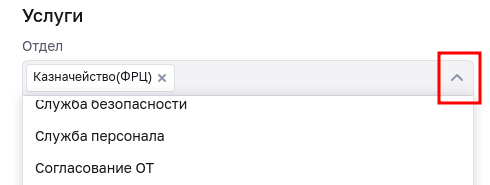
Исправлено: Не закрываются выпадающие списки в фильтрах при нажатии на шеврон
При нажатии на шеврон, список корректно открываетcя / закрывается.
Таймтрекер
Удалено: Автоматическое создание трекеров в заявках
Убрана настройка автоматического создания трекеров из услуг.
Теперь трекеры в заявках не будут создаваться автоматически при переводе их в статус «Проверка выполнения».
Также убрана кнопка «Автосоздание» в таблице трекеров.
Примечание: Добавление трекеров возможно только с помощью кнопки включения трекеров «
» или ручное добавление в таблице с трекерами.
Проекты
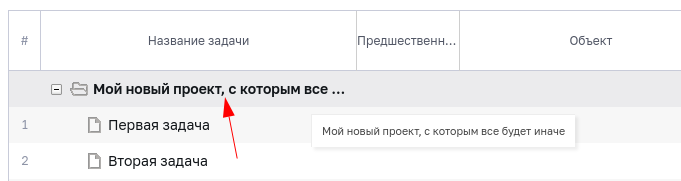
Добавлено: Всплывающая подсказка с полным названием задачи
Если название задачи отображается не целиком, часть скрывается за тремя точками, то при наведении на название задачи проекта появляется подсказка с ее полным названием.
Добавлено: Разделение на триады значений в денежной эквиваленте в карточке задачи
Добавлено разделение на триады значений, которые отображаются на просмотр.
Исправлено: Убрано отображение столбцов с денежными величинами для пользователей без необходимых прав
Системное оповещение (Баннер)
Добавлено: Ссылка к системному уведомлению
Теперь помимо текстового информирования пользователей, вы можете к оповещению прикреплять ссылку на какой-либо ресурс, чтобы сотрудники могли ознакомиться и с ним.
Несколько примеров, как можно использовать данный функционал:
- Если вы оповестили пользователей о массовом сбое, то можете прикрепить ссылку на заявку, в рамках которой ведутся работы над устранением проблемы;
- Делиться ссылками на документы, с которыми каждый сотрудник должен ознакомиться;
- Делиться статьями из базы знаний, оповещая пользователей об изменениях в них;
- Делиться важными новостями в компании.
В окне создания/редактирования оповещения добавлено поле «Ссылка», в котором Вы можете указать ссылку. Поле необязательное для заполнения.
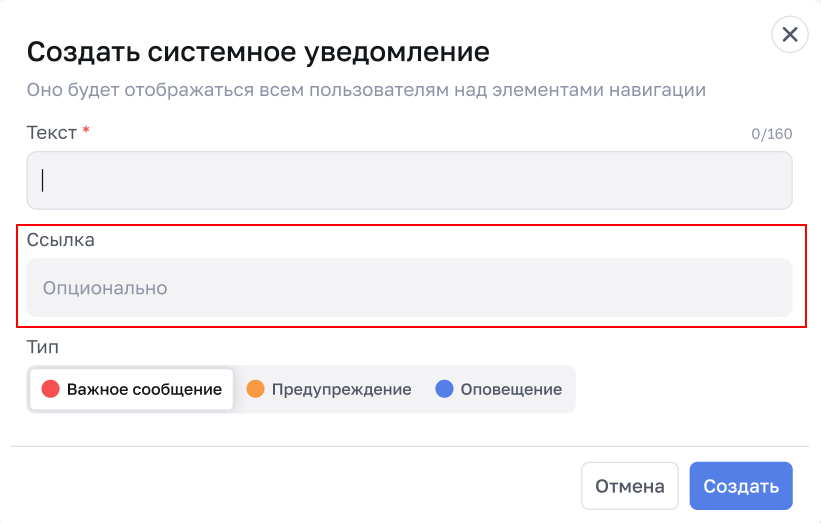
Если к оповещению прикреплена ссылка, то текст на опубликованном оповещении отображается как гиперссылка. При нажатии на текст оповещения откроется прикрепленная ссылка в новой вкладке.

Виджет согласования
Возвращено: Виджет на согласовании
В виджете на согласовании отображается распределение ваших активных согласований в зависимости от даты добавления вас в согласующие.
Отображаются и просроченные, и не просроченные согласования.
При нажатии на виджет открывается таб «На согласовании» в новой вкладке с установленным фильтром активных согласований.
Услуги
Исправлено: Исчезает отображение услуги при уменьшении размера окна браузера
Меню
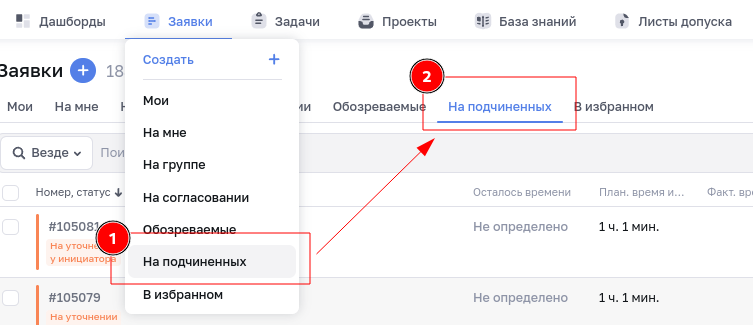
Исправлено: Переименован таб в меню «Подчиненные» на «На подчиненных»
При нажатии в меню «На подчиненных» (п.1 на скрине ниже) открывается таб «На подчиненных» (п.2).
Журнал изменений
Добавлено: Журнал изменений в интерфейсе системы
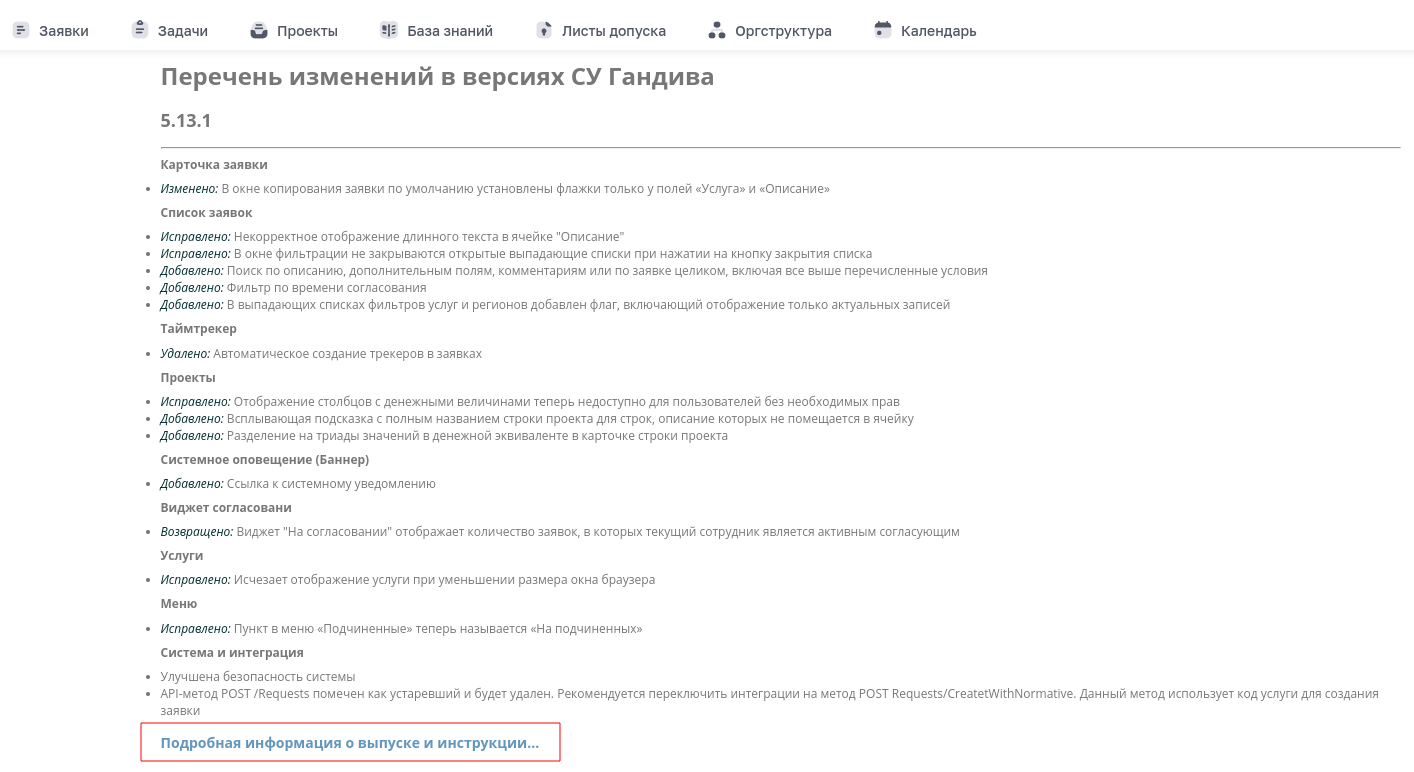
Теперь вы можете ознакомиться с описанием обновления из интерфейса системы. Журнал изменений с описанием последних обновлений доступен в меню «Еще», далее «О приложении» по ссылке «Список изменений». При нажатии на нее открывается журнал с кратким описанием изменений.
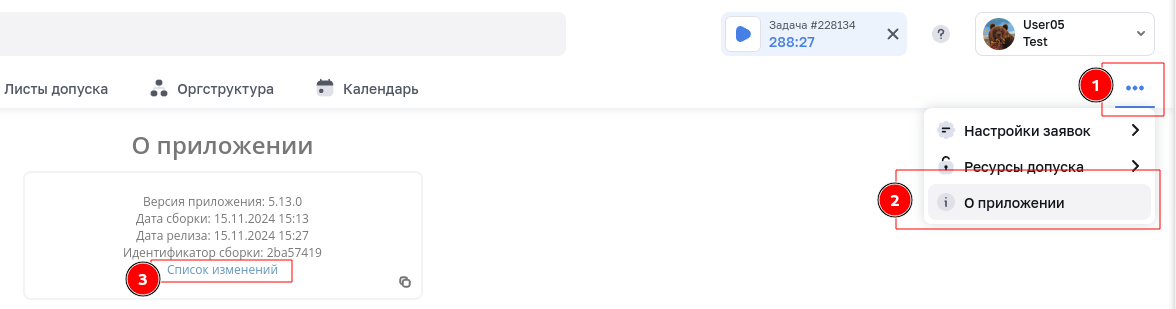
Для просмотра более расширенного описания изменений вы можете перейти по ссылке «Подробная информация о выпуске и инструкции». Откроется документ в nextcloud.